

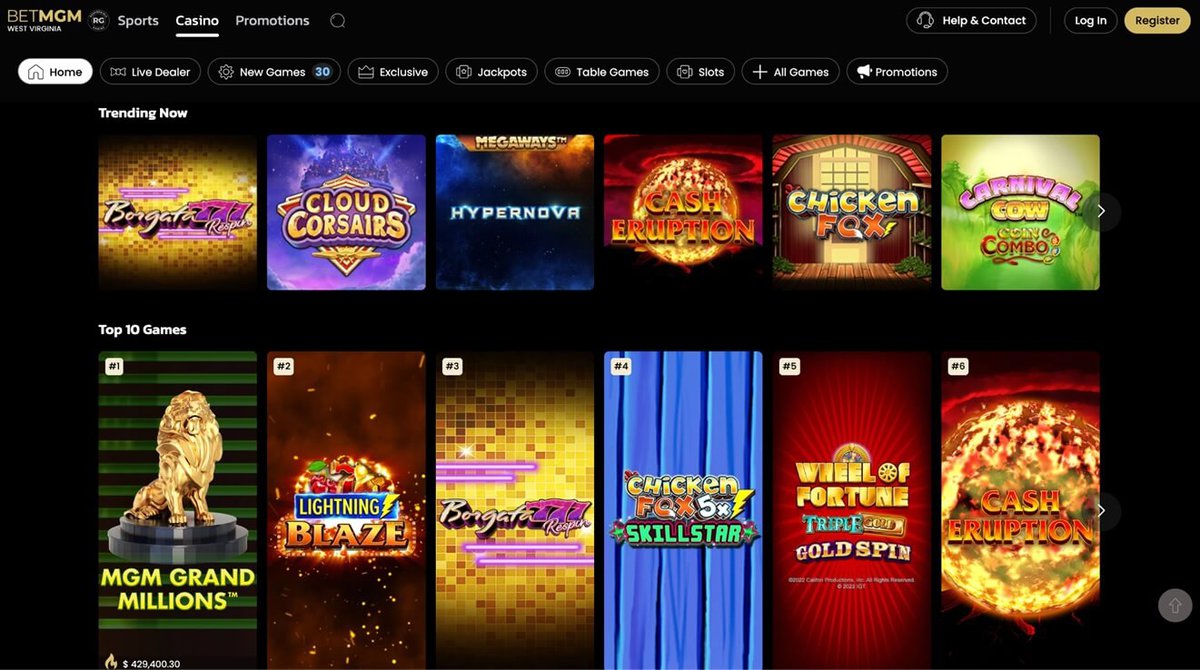
Мобільний перегляд розважальних платформ має бути простим: сторінка швидко відкривається, текст залишається читабельним, а навігація не змушує збільшувати кожен елемент. Для знайомства з можливостями платформи Allwin Ua можна використати allwin, а далі оцінити сторінку не поспіхом, а за кількома практичними ознаками. Такий підхід допомагає зрозуміти, чи зручно користуватися ресурсом саме з телефона, наскільки прозоро подано інформацію та які налаштування варто перевірити до будь-яких подальших дій.
Що перевірити під час першого відкриття зі смартфона
Спочатку зверніть увагу на те, як сторінка поводиться на екрані різного розміру. Основний текст має залишатися видимим без горизонтального прокручування, кнопки — не перекривати одна одну, а меню — відкриватися передбачувано. Якщо окремі елементи виходять за межі дисплея або сторінка постійно змінює масштаб, це ускладнює навіть звичайне читання умов.
Важлива й швидкість завантаження, особливо коли використовується мобільний інтернет. Повільна робота може бути пов’язана не лише з самим ресурсом, а й зі слабким сигналом, перевантаженою мережею або великою кількістю відкритих вкладок. Варто дочекатися повного завантаження сторінки, перевірити її ще раз через інше підключення та не робити висновків після короткого збою.
Перший перегляд краще присвятити структурі, а не поспішним натисканням. Подивіться, чи зрозуміло позначені основні розділи, чи можна повернутися на попередню сторінку та чи не відкриваються сторонні вікна без очевидної причини. Якщо інформація подана дрібним шрифтом або важливі пояснення заховані далеко внизу, це привід діяти обережніше й спершу знайти повні правила.
Як налаштувати браузер для комфортного користування
Для мобільного перегляду зручно використовувати актуальну версію браузера, оскільки застаріле програмне забезпечення може неправильно відображати сучасні елементи сторінок. Перед відкриттям ресурсу закрийте непотрібні вкладки, оновіть браузер через офіційний магазин застосунків і переконайтеся, що на телефоні достатньо вільної пам’яті. Це не гарантує безпомилкової роботи, але зменшує кількість технічних причин збоїв.
Налаштування приватності також мають значення. Не варто бездумно дозволяти сповіщення, доступ до геоданих, копіювання буфера обміну чи інші дозволи, якщо вони не потрібні для перегляду. Перевіряйте адресу сторінки в адресному рядку, особливо після переходів із повідомлень або рекламних оголошень. Незнайомі вікна краще закривати, не вводячи облікових даних.
Для додаткових порад щодо захисту облікових записів, пристроїв і персональних даних можна звернутися до офіційних рекомендацій з кібербезпеки. Практичне правило просте: не зберігайте важливі паролі у відкритих нотатках, не використовуйте однакову комбінацію на різних ресурсах і не передавайте коди підтвердження іншим людям. Навіть зручна мобільна сторінка не скасовує базових правил цифрової безпеки.

Чому зручність інтерфейсу важливіша за кількість елементів
На невеликому екрані надлишок банерів, анімації та спливаючих повідомлень швидко створює плутанину. Користувачеві складно зрозуміти, де міститься меню, які повідомлення є системними, а які мають рекламний характер. Добре організована мобільна сторінка не обов’язково повинна бути мінімалістичною, але її основні дії мають бути логічно розташовані й не конкурувати між собою.
Окремо перевірте читабельність тексту. Контраст між фоном і шрифтом, достатній розмір літер та помітні посилання зменшують ризик помилкового натискання. Якщо важливе попередження відображається лише частково або його неможливо прочитати без збільшення, не слід вважати умову зрозумілою. Краще перейти до повної версії правил або скористатися режимом збільшення тексту.
Корисно також оцінити поведінку сторінки під час повороту телефона. Деякі елементи можуть змінювати розташування в альбомній орієнтації, а інші — залишатися доступними лише вертикально. Спробуйте обидва варіанти, прокрутіть сторінку донизу та перевірте, чи не зникають важливі кнопки. Така коротка перевірка допомагає відрізнити постійну особливість інтерфейсу від тимчасової технічної помилки.
Мобільний інтернет чи Wi-Fi: який варіант практичніший
Вибір підключення залежить від завдання. Wi-Fi зазвичай зручніший для тривалого перегляду, якщо мережа захищена паролем і належить вам або довіреному провайдеру. Відкриті мережі в кафе, готелях чи торговельних центрах не слід вважати безпечними лише тому, що вони безкоштовні. У таких умовах краще обмежитися читанням загальної інформації.
Мобільний інтернет може бути практичнішим у дорозі або за відсутності надійної бездротової мережі. Водночас потрібно враховувати покриття, залишок трафіку та стабільність сигналу. Якщо сторінка не завантажується, не натискайте багато разів на одну кнопку: це може створити дублікати дій після відновлення з’єднання. Зачекайте, оновіть сторінку один раз і перевірте результат.
Незалежно від типу з’єднання, не вводьте конфіденційні дані на пристрої, яким користуються інші люди. Після завершення сеансу перевірте, чи не залишилися відкритими вкладки, чи не збережено пароль і чи не активовані сповіщення на заблокованому екрані. На спільному телефоні або планшеті безпечніше користуватися приватним режимом, але й він не замінює обережності під час введення інформації.
Коли варто зупинитися й перевірити умови
Мобільний формат часто скорочує текст або переносить частину відомостей у розкривні блоки. Через це важливі обмеження можуть бути непомітними під час швидкого перегляду. Перед будь-якою дією знайдіть правила користування, інформацію про вікові вимоги, порядок обробки даних і можливі територіальні чи технічні обмеження. Якщо певного пояснення немає, не варто замінювати його припущенням.
Обережність потрібна й тоді, коли сторінка пропонує встановити файл або невідомий застосунок. Для звичайного перегляду не слід завантажувати програму з неперевіреного джерела. Перевіряйте назву файлу, його походження та дозволи, яких він просить. Підозрілими ознаками є вимога вимкнути захист телефона, терміново передати код або встановити додатковий сертифікат без зрозумілого пояснення.
Якщо інтерфейс викликає сумніви, зробіть паузу й занотуйте конкретне питання. Наприклад, незрозуміло, хто відповідає за ресурс, як змінюються налаштування приватності або куди звертатися з технічною проблемою. Відповідь має бути доступною у правилах або через офіційний канал підтримки. Не покладайтеся на поради з випадкових чатів, адже вони можуть стосуватися іншої версії сторінки чи чужого досвіду.
Поширені запитання про мобільний перегляд
Чи потрібно встановлювати окремий застосунок для перегляду?
Не обов’язково. Якщо сторінка коректно відкривається в мобільному браузері, для ознайомлення з її вмістом достатньо браузера. Встановлювати файл варто лише з перевіреного джерела та після уважного прочитання дозволів. Відсутність застосунку сама по собі не означає, що мобільний перегляд неможливий.
Що робити, якщо сторінка повільно завантажується?
Перевірте сигнал, змініть тип підключення, закрийте зайві вкладки та оновіть браузер. Не натискайте багато разів на елементи, які не реагують. Якщо проблема повторюється на різних мережах і пристроях, зафіксуйте час та обставини збою й зверніться до офіційного каналу підтримки, якщо він зазначений у правилах.
Чи безпечно користуватися ресурсом у відкритій мережі Wi-Fi?
Відкрита мережа підходить лише для обережного перегляду загальної інформації. Не вводьте в ній паролі, коди підтвердження чи інші конфіденційні дані. Для чутливих дій дочекайтеся захищеного домашнього з’єднання або використайте мобільний інтернет, а після завершення перевірте, чи не збереглися дані в браузері.